
Vaihe 2: Oppilaiden Avatarit
Toisessa vaiheessa oppilaasi saavat kirjautumistunnukset. Sitten he voivat kirjautua tileilleen ja mukauttaa avatariaan. Heidän avatarinsa näkyvät luokan hallintapaneelissa. Jokaisella tasonnousulla oppilaat voivat varustaa siistimpiä varusteita. Yhteensä 35 tasoa, joten voit pitää heidät kiinnostuneina koko lukuvuoden ajan, kun he nousevat tasoa joka viikko.
Oppilaat voivat käyttää voimia itse (ja ostaa tavaroita kun kulta on käytössä). He voivat tehdä tämän joko suoraan tai lähettää pyynnön, joka vaatii sinun hyväksyntäsi.
Pikaopas
Vaiheelle 2 ei ole "käyttöönotto"-kytkintä. Se aktivoituu automaattisesti kun oppilaat määrittävät avatarinsa.
Seuraa Edistymistä
Luokan Asetuksissa näet Vaiheen 2 tilan:
- "Yhdellekään oppilaalle ei ole vielä avataria"
- "X oppilaalla on avatar, Y:llä ei vielä"
- "Kaikilla oppilailla on avatar"
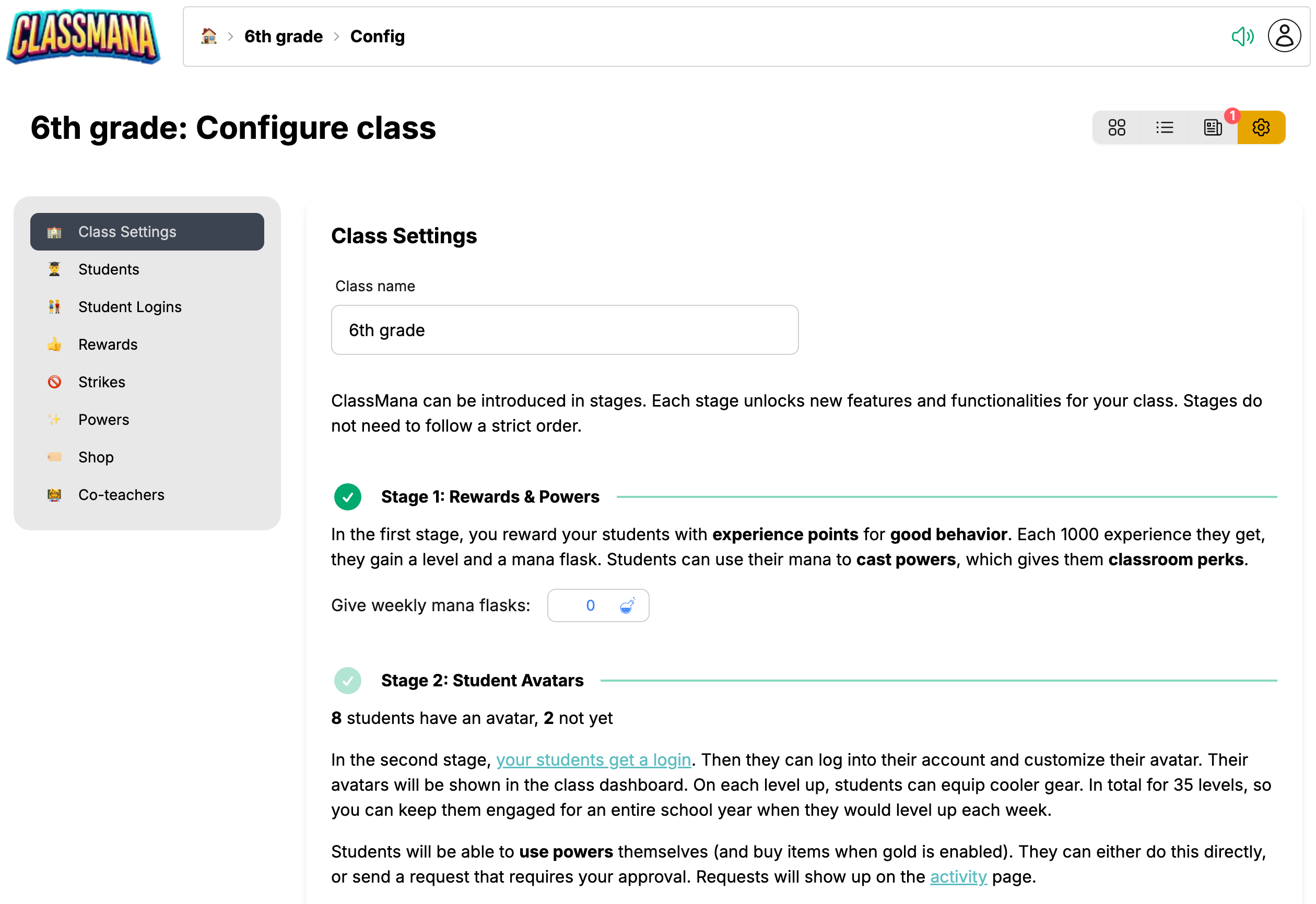
1. Hanki Oppilaiden Kirjautumiskoodit
Jokaisella oppilaalla on yksilöllinen kirjautumiskoodi:
- Mene Luokan Asetuksiin (hammasratas-kuvake)
- Klikkaa "Oppilaiden Kirjautumiset" vasemmassa valikossa
- Näet jokaisen oppilaan Nimen ja Kirjautumiskoodin
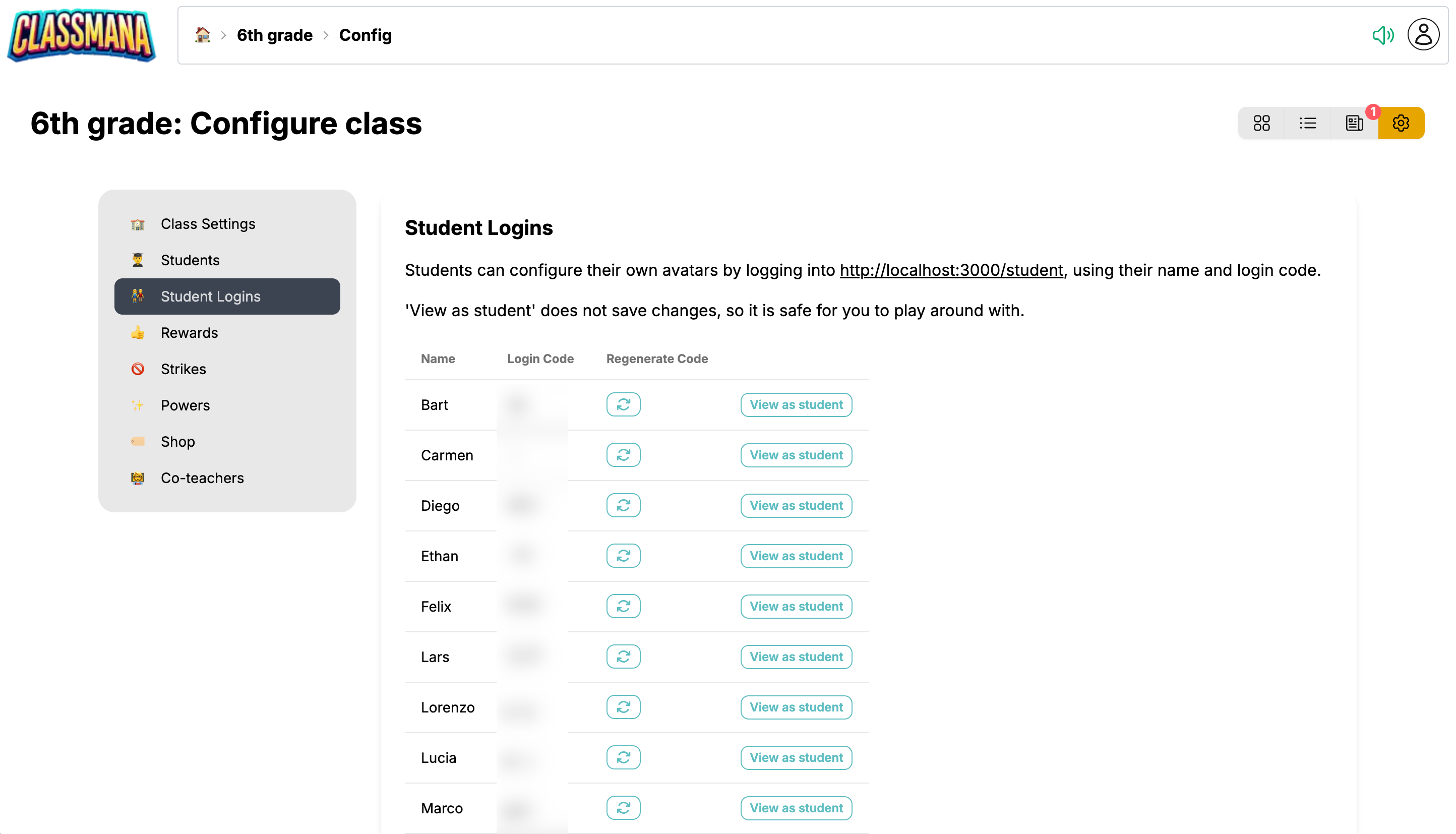
Esikatsele Oppilaan Kokemusta
Käytä "Näytä oppilaan näkymänä" -painiketta minkä tahansa kirjautumiskoodin vieressä nähdäksesi tarkalleen mitä kyseinen oppilas näkee. Tämä auttaa sinua ymmärtämään käyttöliittymää ja harjoittelemaan oppilaiden auttamista. Esikatselutilassa tehdyt muutokset eivät tallennu.
2. Jaa Koodit Oppilaille
Jaa koodit oppilaillesi yhdessä heidän nimensä kanssa:
- Tulosta yksittäiset kortit jokaiselle oppilaalle
- Lähetä koodit koulun viestijärjestelmän kautta
- Kirjoita koodit päiväkirjoihin/agendoihin
Oppilaat käyttävät nimeään ja kirjautumiskoodiaan päästäkseen tileilleen oppilaan kirjautumissivulla.
Koodit eivät ole kirjainkokoherkkiä, joten oppilaiden ei tarvitse huolehtia isoista kirjaimista. Voit luoda koodin uudelleen milloin tahansa jos oppilas kadottaa omansa.
Oppilaan Yksityisyys
ClassMana ottaa oppilaiden yksityisyyden vakavasti:
- Ei sähköpostiosoitteita vaadita
- Ei salasanoja muistettavaksi
- Ei henkilökohtaisia tietoja kerätä
- Oppilaat kirjautuvat yksinkertaisilla koodeilla
- Vanhempien ei tarvitse luoda tilejä
3. Anna Oppilaiden Luoda Avatarit
Kun oppilaat kirjautuvat ensimmäistä kertaa:
- Heitä kehotetaan "Määritä avatarisi!"
- He mukauttavat ulkonäköään (sukupuoli, ihonväri, hiukset, kasvonpiirteet)
- Tallentamisen jälkeen Vaihe 2 aktivoituu automaattisesti kyseiselle oppilaalle
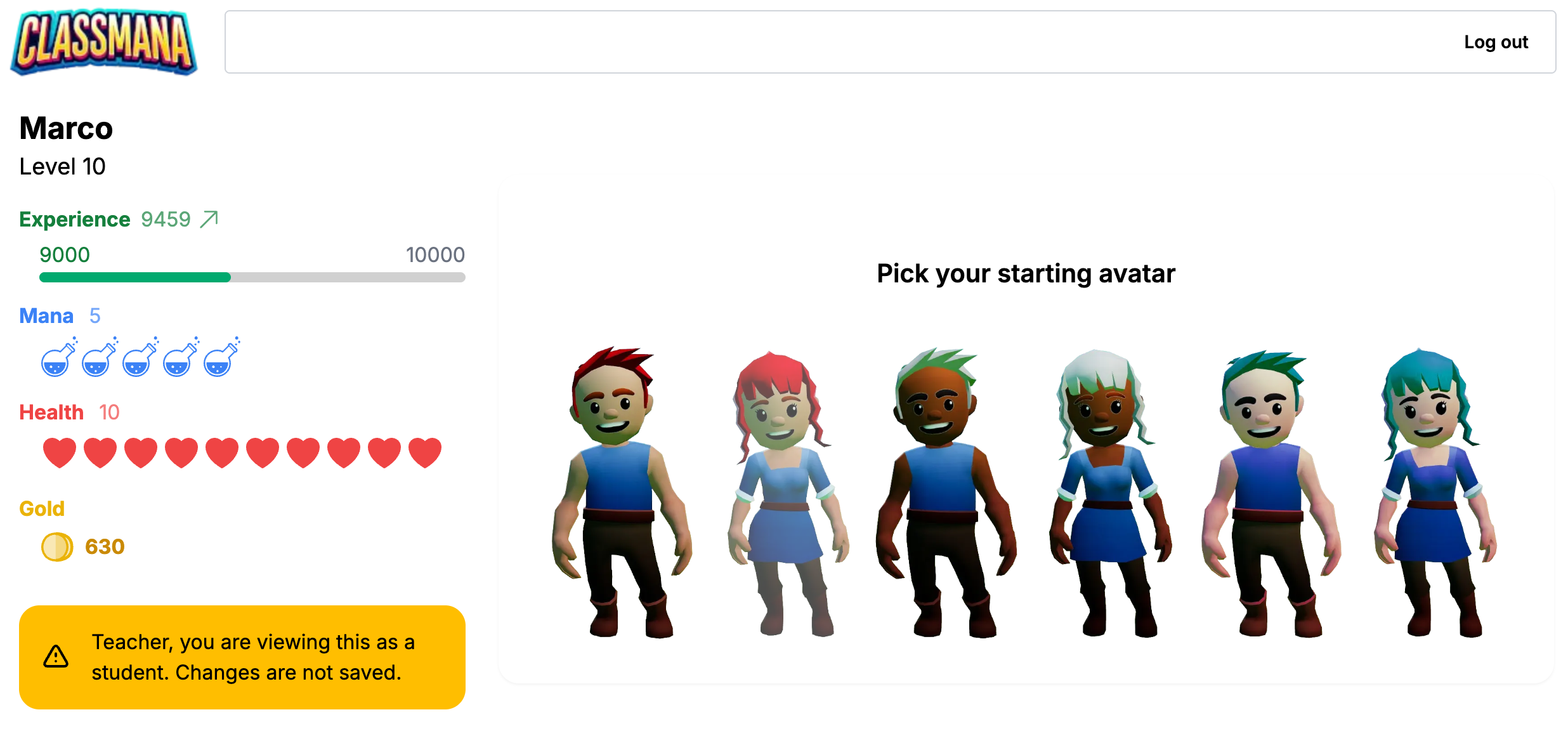
Luokka-aika Asetuksiin
Salli 10-15 minuuttia luokka-aikaa alkuperäiseen avatar-asetukseen. Oppilaat innostuvat mukauttamisesta, ja on helpompi auttaa kaikkia kerralla.
Avatar- ja Varustejärjestelmä
Etenemisessä on 35 tasoa, suunniteltu koko lukuvuodelle:
| Tasot | Avaa |
|---|---|
| 1-10 | Perusvaatteet, yksinkertaiset asusteet, hiustyylit |
| 11-25 | Siistimpiä asuja, lemmikkejä ja kumppaneita, aseita ja kilpiä |
| 26-35 | Eeppisiä varusteita, harvinaisia esineitä, siipiä, eksklusiivisia mukautuksia |
Miten varusteet toimivat:
- Varusteet avautuvat automaattisesti tietyillä tasoilla
- Oppilaat eivät osta varusteita manalla tai kullalla
- Kun avattu, varusteita voi käyttää milloin tahansa
- Oppilaat voivat yhdistellä avattuja esineitä
Etenemisvauhti: Jos oppilaat nousevat tasoa kerran viikossa, he saavuttavat tason 35 ~35-viikkoisen lukuvuoden loppuun mennessä.
4. Luokan Hallintapaneeli
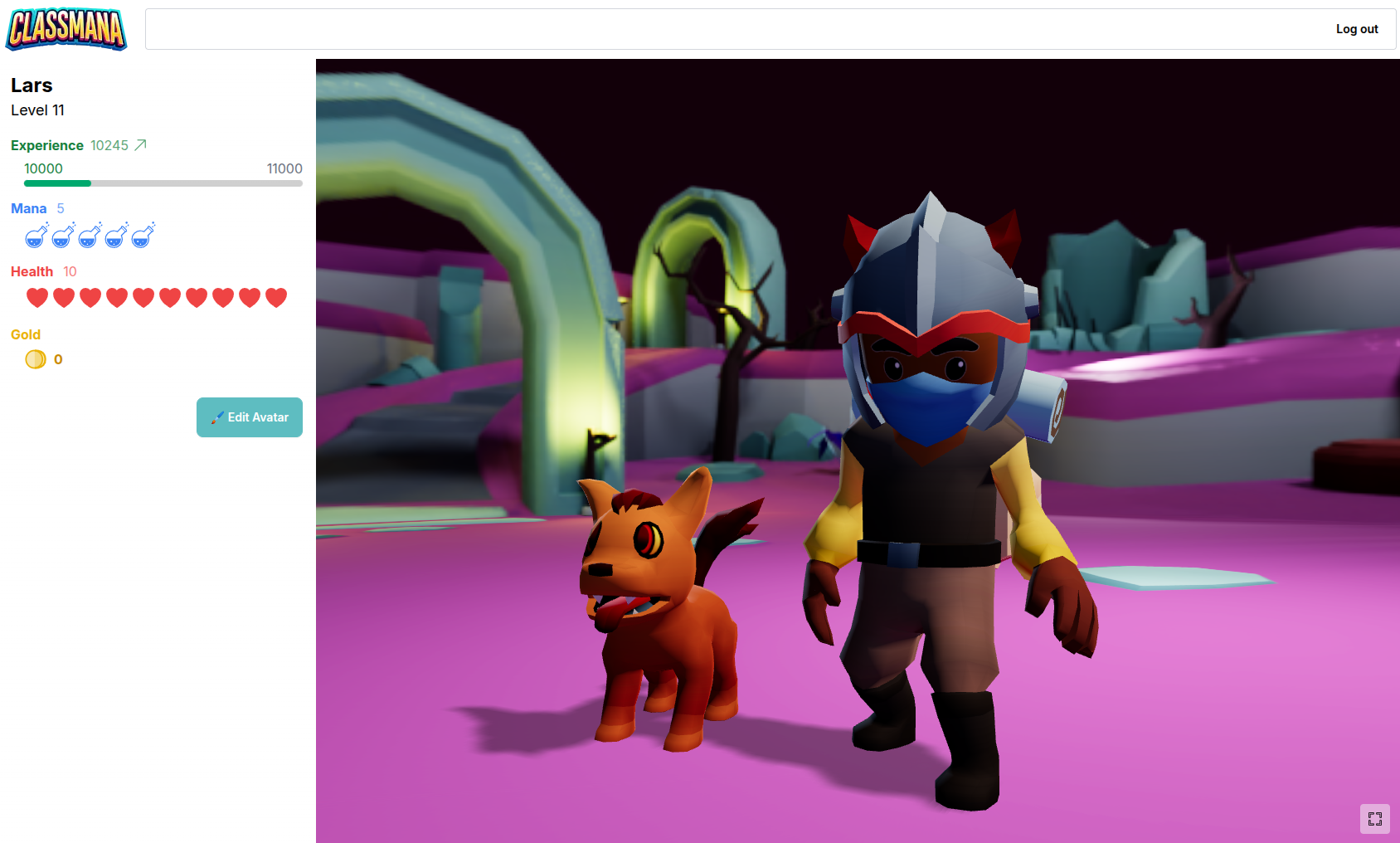
Luokan hallintapaneeli näyttää kaikki oppilaiden avatarit 3D-ruudukossa:
- Oppilaat voivat nähdä luokkatovereidensa hahmoja
- Klikkaa mitä tahansa avataria nähdäksesi kyseisen oppilaan profiilin
- Luo visuaalisen esityksen luokkayhteisöstä
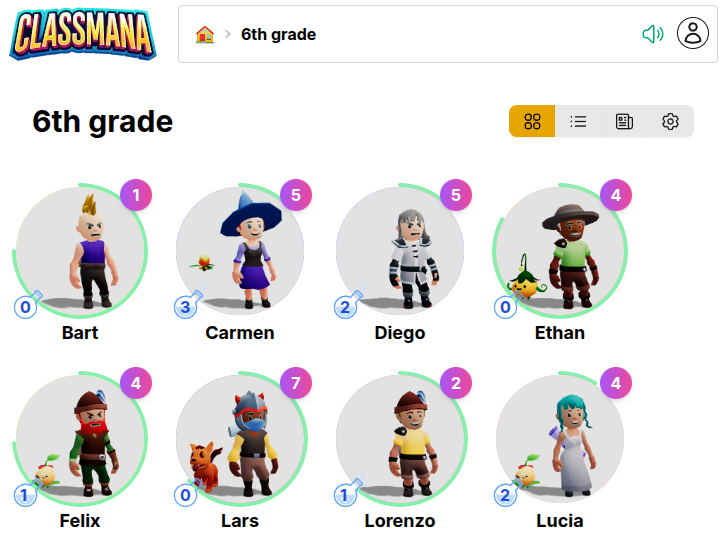
Yksityisyysasetukset
Näytä Luokkatoverit Oppilaille
Oletuksena oppilaat näkevät vain oman avatarinsa kirjautuessaan. Voit halutessasi ottaa käyttöön luokkatovereiden näkyvyyden.
Luokan Asetukset → Vaihe 2: Oppilaiden Tilit -kohdassa löydät "Näytä Luokkatoverit Oppilaille" -kytkimen:
- 🔲 Pois (oletus) - Oppilaat näkevät vain oman avatarinsa; Luokkatoverit-painike on piilotettu
- ✅ Päällä - Oppilaat näkevät "Luokkatoverit"-painikkeen, joka avaa osion muiden oppilaiden avatareilla ja perustilastoilla
Milloin Käyttää Tätä Asetusta
Pidä tämä asetus pois päältä jos: - Vanhemmat saattavat katsoa oppilaan näyttöä etkä halua heidän näkevän muiden lasten tietoja - Koulullasi on tiukat yksityisyyskäytännöt muiden oppilaiden tietojen näyttämisestä Laita se päälle jos: - Haluat oppilaiden näkevän ja juhlistavan luokkatovereidensa edistymistä - Luokkayhteisön rakentaminen avatarin näkyvyyden kautta on tavoite
Oppilaan Itsepalvelu
Oppilaan Voimat ja Tavaroiden Ostaminen
Kun oppilaat kirjautuvat, he voivat käyttää voimia ja ostaa kaupan tavaroita suoraan avatar-hallintapaneelista. Sinä päätät voivatko he käyttää esineitä välittömästi vai tarvitsevatko he ensin sinun hyväksyntäsi.
Heidän oppilashallintapaneelissaan näkyy Voimat ja Kauppa -painikkeet (jos kulta on käytössä):
Oppilaat voivat:
- Käyttää voimia ansaitulla manalla (välittömästi tai pyytää hyväksyntää)
- Ostaa kaupan tavaroita kullalla (jos kulta on käytössä, välittömästi tai pyytää hyväksyntää)
- Seurata ja peruuttaa odottavia pyyntöjä odottaessaan sinun hyväksyntääsi
Älykäs Resurssien Hallinta
Kun oppilaat lähettävät pyynnön, heidän manansa tai kultansa varataan jotta he eivät voi kuluttaa liikaa odottaessaan sinun hyväksyntääsi.
Oppilaiden Pyyntöjen Hallinta
Kun oppilaat lähettävät pyyntöjä, näet ne välittömästi Toiminta-sivullasi:
- Toiminta-painike näyttää merkkiä laskurin (esim. "3" tai "9+") jotta tiedät aina kuinka monta pyyntöä odottaa
- Odottavien pyyntöjen osio ilmestyy yläosaan kaikkien hyväksyntää odottavien pyyntöjen kanssa
- Yhden klikkauksen hyväksy tai hylkää jokainen pyyntö
- Järjestelmä tarkistaa että oppilailla on tarpeeksi manaa/kultaa ennen kuin antaa sinun hyväksyä
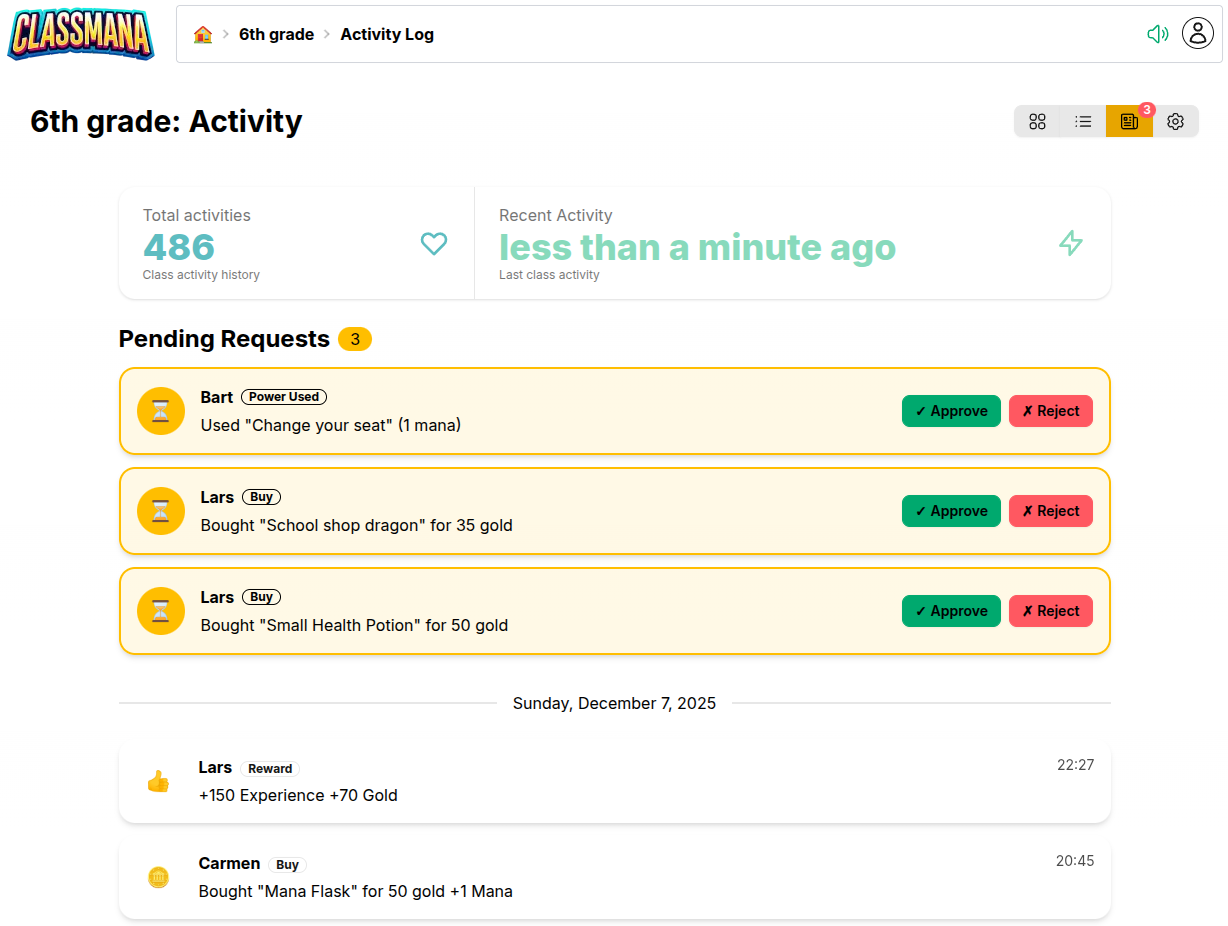
Kaikki pyynnöt seurataan toimintalokissa, joten voit nähdä mitkä hyväksyttiin, hylättiin tai suoritettiin välittömästi.
Määritä Hyväksyntävaatimukset
Sinulla on täysi hallinta siitä, mitkä voimat ja kaupan tavarat vaativat sinun hyväksyntäsi. Määritä jokainen erikseen luokanhallintatyylisi mukaan.
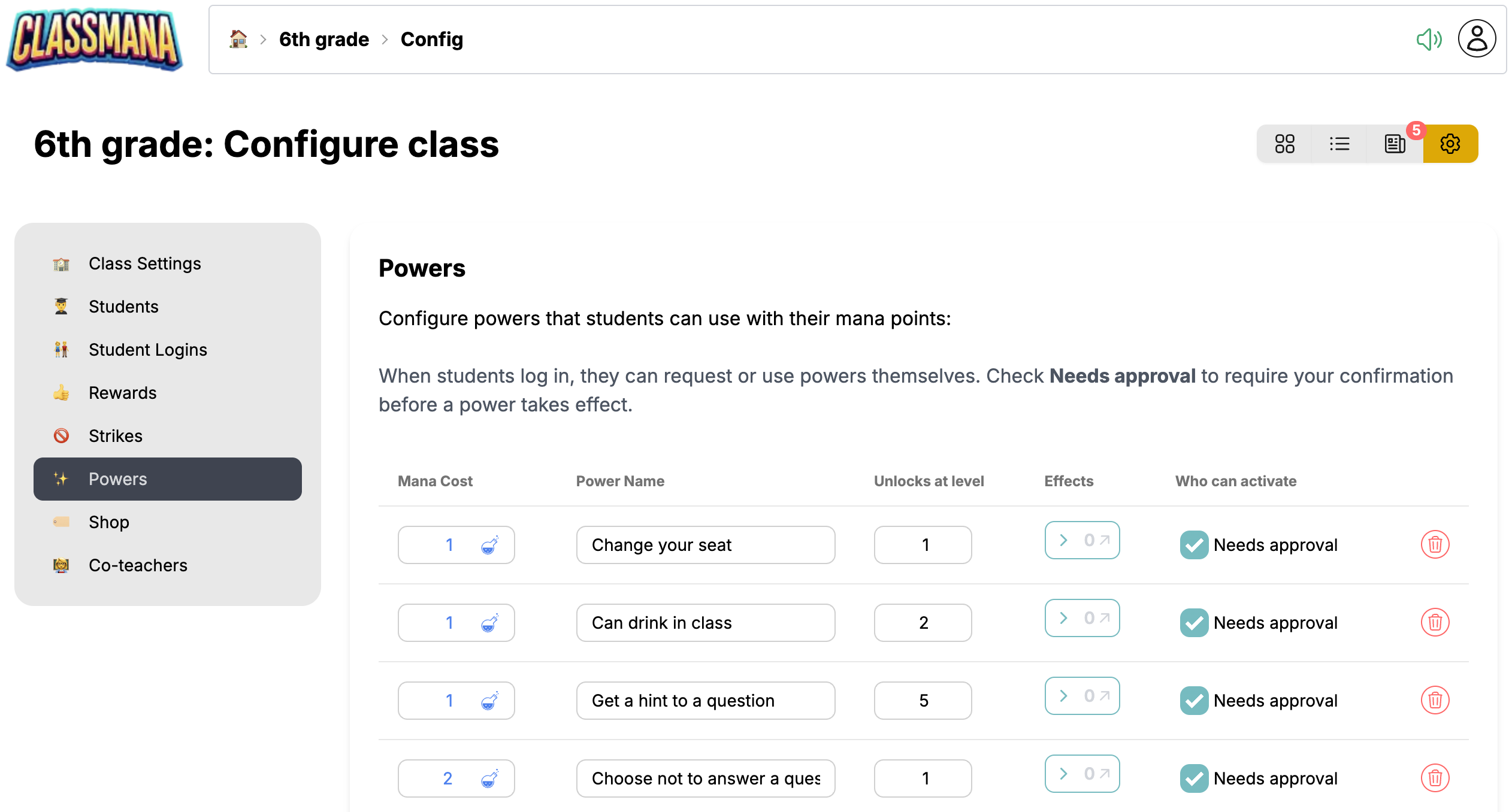
Luokan Asetukset → Voimat -kohdassa löydät "Tarvitsee hyväksynnän" -valintaruudun jokaiselle voimalle. Samoin Luokan Asetukset → Kauppa -kohdassa jokaisella kaupan tavaralla on sama vaihtoehto.
- ✅ Valittu - Oppilaat täytyy pyytää hyväksyntää; sinä tarkistat ja hyväksyt/hylkäät
- 🔲 Ei valittu - Oppilaat voivat käyttää voimaa tai ostaa tavaran välittömästi
Sekoitettu Lähestymistapa
Voit asettaa hyväksyntävaatimukset voima- ja tavara-kohtaisesti. Esimerkiksi "Kuuntele musiikkia" voisi olla välitön, kun taas "Kotitehtäväpassi" vaatii sinun hyväksyntäsi.
Seuraavat Askeleet
Kun Vaihe 2 toimii sujuvasti, harkitse laajentamista:
- Vaihe 3: Terveysjärjestelmä - Lisää seurauksia huonosta käytöksestä terveyspisteillä
- Vaihe 4: Kulta ja Kauppa - Luo luokkahuoneen talous kultavaluutalla
Lisää vinkkejä oppilaiden pitämiseen kiinnostuneina:
- Parhaat Käytännöt - Strategioita pitkäaikaiseen sitoutumiseen koko vuoden ajan